브라우저 화면을 동적으로 제어하는 **함수의 반환값 규칙(return 생략 시 undefined)**부터 DOM의 본질과 트리 구조, HTML vs JS의 명확한 역할 분담, DOM 선택 & 스타일·속성 조작, 이벤트 리스너 & 화살표 함수, 얼리 리턴(Early-Return) 패턴, 그리고 브라우저가 제공하는 **Web API 5대 분류와 Timer API(카운트다운 실습)**까지 총정리한 실전 가이드
- 함수의 반환 규칙: return을 생략하면 무슨 일이 일어날까?
- JavaScript는 어떻게 화면을 바꾸는가? (DOM의 탄생)
- 역할 분담의 대원칙: HTML vs JavaScript
- DOM 요소 선택하기 (Selector Methods)
- DOM 조작 (내용, 스타일, 속성, 동적 요소 생성)
- 이벤트(Event)와 이벤트 리스너(Event Listener)
- 모던 자바스크립트: 화살표 함수 (Arrow Function)
- 🛡 얼리 리턴 (Early-Return, 조기 반환) 디자인 패턴
- Web API란 무엇인가?
- Timer API 완벽 이해 (setTimeout, setInterval, timerId)
- 💻 강의 슬라이드 실전 실습 과제 풀이 모음
- 💡 실전 핵심 요약 치트시트
- 자바스크립트의 함수는 호출되면 **어떤 상황에서든 반드시 결과값 하나를 반환(Return)**하도록 언어 차원에서 설계되어 있습니다.
- 개발자가 코드 내에서 return 키워드를 명시하지 않더라도, 자바스크립트 엔진은 내부적으로 **return undefined;**를 자동으로 붙여서 실행을 마칩니다.
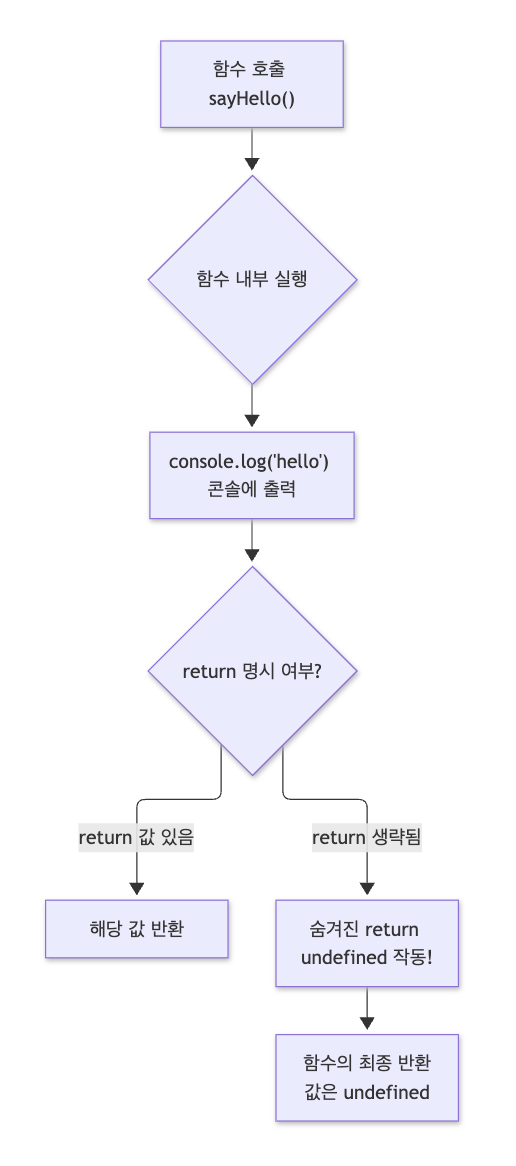
1-2. return 생략과 undefined (JavaScript vs Python 비교)
// 'Hello' 를 출력하는 함수
function sayHello() {
  console.log("hello");
  // ⚠️ return을 명시하지 않았지만, 내부적으로 아래 코드가 숨겨져 있음!
  // return undefined;
}

// sayHello()의 반환값을 변수 hello에 할당
let hello = sayHello(); // 1) 콘솔에 "hello"가 출력됨

// hello 변수에 무엇이 담겼는지 확인
console.log(hello); // 2) undefined 가 출력됨!언어 return 생략 시 자동 반환값 설명
| JavaScript | undefined | "값이 아직 정의되지 않음"을 나타내는 JS 기본 원시 타입 |
| Python | None | 파이썬의 NoneType 객체를 기본 반환 (def foo(): pass 호출 시 None 리턴) |
Important
콘솔 출력(console.log)과 반환(return)의 차이:
- console.log()는 단순히 개발자 모니터(화면)에 글자를 띄워주는 **"출력 행위"**일 뿐입니다.
- return은 함수를 호출한 자리에 데이터를 쥐어주는 **"값의 전달"**입니다.
return이 없는 함수는 외부 변수에 담았을 때 언제나 undefined가 할당됩니다.
많은 입문자들이 *"자바스크립트가 .html 텍스트 파일을 직접 열어서 코드를 수정하나?"*라고 오해합니다.
하지만 자바스크립트는 하드디스크나 서버에 있는 HTML 파일을 직접 수정하는 것이 아닙니다.
| Unable to render rich display Parse error on line 3: ...JavaScript"] -->|조작 (Modify)| B B -- -----------------------^ Expecting 'SQE', 'DOUBLECIRCLEEND', 'PE', '-)', 'STADIUMEND', 'SUBROUTINEEND', 'PIPE', 'CYLINDEREND', 'DIAMOND_STOP', 'TAGEND', 'TRAPEND', 'INVTRAPEND', 'UNICODE_TEXT', 'TEXT', 'TAGSTART', got 'PS' For more information, see https://docs.github.com/get-started/writing-on-github/working-with-advanced-formatting/creating-diagrams#creating-mermaid-diagrams |
graph LR
    A["📄 index.html<br/>(정적 파일)"] -->|브라우저가 읽고 파싱| B["🌳 DOM (객체 트리)<br/>(메모리 상의 객체 구조)"]
    C["⚡ JavaScript"] -->|조작 (Modify)| B
    B -->|화면 렌더링| D["🖥 사용자 모니터 화면"]
- 브라우저가 원본 HTML 파일을 읽어서 컴퓨터 메모리 안에 DOM(Document Object Model) 객체 트리를 생성합니다.
- JavaScript는 이 메모리 상에 존재하는 DOM 객체를 조작합니다.
- 브라우저는 변경된 DOM 객체를 감지하고 화면을 즉시 다시 그려냅니다(Re-rendering).
- DOM이란?: 브라우저가 HTML 문서를 해석하여, JavaScript와 같은 프로그래밍 언어가 제어하고 다룰 수 있도록 만든 객체(Object) 구조입니다.
- 웹 페이지 = 거대한 트리(Tree) 구조:
- 가장 꼭대기(뿌리): document
- 부모 노드: <html>
- 자식 노드: <head>, <body>
- 잎사귀(Leaf) 노드: <h1>, <p>, <button>, 텍스트, 속성 등

- **DOM은 '웹 페이지의 현재 상태'**입니다.
JavaScript로 글자 색을 빨간색으로 바꾸고 글씨를 바꿨더라도, 그것은 오직 브라우저 메모리 안의 DOM에만 반영된 상태입니다. - 사용자가 웹 브라우저에서 **새로고침(F5 / reload)**을 누르면:
- 메모리에 있던 기존 DOM이 완전히 소멸합니다.
- 원본 index.html 파일을 서버나 로컬에서 다시 읽어옵니다.
- 새로운 DOM을 처음부터 다시 생성하므로 모든 화면 조작 상태가 초기화됩니다.
3. 역할 분담의 대원칙: HTML vs JavaScript
"어떤 코드를 HTML에 넣고, 어떤 코드를 JavaScript에 넣어야 할까?"
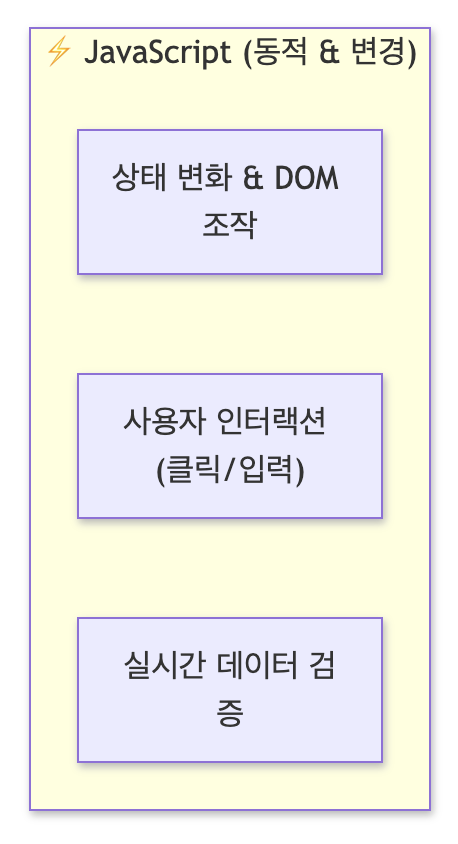
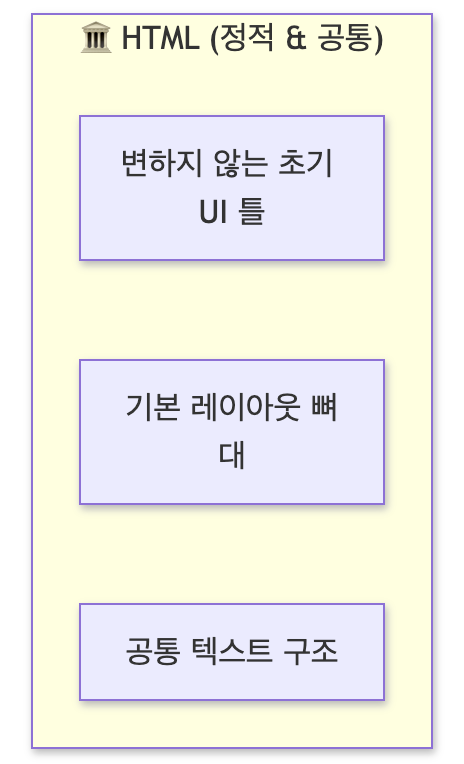
- 역할: 웹 페이지의 뼈대와 공통적인 구조를 담당.
- 특징:
- 사용자가 누구든, 버튼을 어떻게 누르든 변하지 않고 항상 그 자리에 그대로 있는 공통적이고 정적인 부분은 HTML 파일에 작성합니다.
- 예시: 헤더, 사이드바 틀, 기본 입력 양식 태그(<input>, <button>), 푸터 레이아웃.
- 역할: 사용자의 행동(클릭, 키 입력, 마우스 이동 등)에 따라 변화를 가하는 동적 제어와 비즈니스 로직을 담당.
- 특징:
- 사용자의 인터랙션에 따라 실시간으로 바뀌거나(상태 변화), 개발자가 조건문/반복문/연산 로직으로 제어해야 하는 부분은 JavaScript(DOM 조작 및 이벤트)에 작성합니다.
- 예시: 로그인 버튼 클릭 시 글자 색상 변경, 비밀번호 입력값 실시간 자릿수 검사, 5초 카운트다운 타이머 등.
Note
💡 골든 룰 (Golden Rule):
"화면의 기본 틀과 공통 속성은 HTML에! 사용자의 행동이나 상황에 따라 동적으로 변하는 상태와 로직은 JS(DOM)에!"
이 기준을 잡으면 컴포넌트나 웹 코드를 작성할 때 역할이 명쾌해집니다.
JavaScript가 화면 요소를 바꾸려면, 가장 먼저 **"어떤 요소를 바꿀 것인가?"**를 지정(선택)해야 합니다.
메서드명 인자 형식 반환값 매칭 대상 x 주요 특징 및 권장 용도
| document.getElementById() | "아이디명" (ex: "text") | 단일 Element | null | 고유 ID로 1개 요소를 빠르게 찾을 때 사용 |
| document.querySelector() | CSS 선택자 (ex: "#text", ".item", "p") | 단일 Element | null | 실무 최다 사용! 가장 첫 번째로 일치하는 요소 1개 반환 |
| document.querySelectorAll() | CSS 선택자 (ex: ".item", "ul > li") | NodeList (유사 배열) | 빈 NodeList ([]) | 조건에 맞는 모든 요소를 그룹으로 선택 (forEach 순회 가능) |
<!-- HTML 구조 예시 -->
<h1 id="text">Hello</h1>
<div class="item">사과</div>
<div class="item">바나나</div>
<div class="item">포도</div>
// 1. querySelector: 단 1개의 요소만 선택
const singleHeading = document.querySelector("#text"); // id가 text인 요소
const firstItem = document.querySelector(".item"); // 클래스가 item인 것 중 '첫 번째' (사과)
console.log(singleHeading.textContent); // "Hello"
console.log(firstItem.textContent); // "사과"
// 2. querySelectorAll: 일치하는 모든 요소를 NodeList로 선택
const allItems = document.querySelectorAll(".item");
console.log(allItems.length); // 3 (사과, 바나나, 포도)
// NodeList는 forEach 메서드로 간편하게 순회 가능!
allItems.forEach((el, index) => {
console.log(`${index + 1}번째 과일:`, el.textContent);
});
// 1번째 과일: 사과
// 2번째 과일: 바나나
// 3번째 과일: 포도요소를 선택했다면, 그 요소의 텍스트, HTML 구조, CSS 디자인 스타일, 속성을 마음대로 변경할 수 있습니다.
const el = document.getElementById("text");

// 1. textContent: 순수한 텍스트만 읽거나 변경 (보안상 안전, XSS 방지)
el.textContent = "Hello, JavaScript";
console.log(el.textContent.trim()); // 공백 제거 후 텍스트 출력

// 2. innerHTML: HTML 태그까지 포함하여 파싱하고 화면을 변경
// 기존 내부 요소를 비우거나 새 태그를 통째로 주입할 때 사용
el.innerHTML = "<span style='color: blue;'>Hello, Blue JS!</span>";

// 요소 내부를 깨끗이 비울 때도 자주 활용:
// el.innerHTML = "";- 선택한 요소의 .style 객체 속성에 접근하여 CSS 스타일을 직접 변경합니다.
- CSS 속성명에 하이픈(-)이 있는 속성은 JavaScript에서 **카멜 표기법(camelCase)**으로 작성합니다.
- font-size ➔ fontSize
- background-color ➔ backgroundColor
- border-radius ➔ borderRadius
const el = document.querySelector("#text");

el.textContent = "Hello, DOM";
el.style.color = "red";             // 글자색 변경
el.style.fontSize = "20px";          // 폰트 크기 변경
el.style.backgroundColor = "yellow"; // 배경색 변경
el.style.border = "1px solid red"; // 테두리 추가- HTML 태그가 가진 고유 속성(href, src, placeholder, disabled, type 등)을 직접 변경할 수 있습니다.
// <a> 태그의 링크 목적지 변경
const link = document.querySelector("a");
link.href = "https://google.com";
link.target = "_blank"; // 새 탭에서 열기

// <input> 태그의 속성 변경
const input = document.querySelector("#name-input");
input.placeholder = "새로운 이름을 입력해주세요";새로운 태그 요소를 자바스크립트로 메모리상에 생성하고, 원하는 부모 태그 아래에 자식으로 이어 붙입니다.
// 1. 메모리 상에 새로운 <p> 태그 노드 생성
const p = document.createElement("p"); // <p></p>

// 2. 생성한 요소에 내용 채우기
p.textContent = "새롭게 생성된 문단입니다."; // <p>새롭게 생성된 문단입니다.</p>

// 3. 실제 DOM 트리(화면)에 붙이기
// document.body 또는 특정 부모 컨테이너(result 등)에 appendChild 실행
const resultBox = document.querySelector("#result");
resultBox.appendChild(p);- 이벤트(Event): 웹 페이지 안에서 일어나는 모든 상태 변화나 사건.
- 주로 사용자의 상호작용 행동에 의해 발생하지만, 브라우저 자체의 라이프사이클 동작도 포함됩니다.

- 이벤트 리스너(Event Listener): 특정 요소에서 지정한 이벤트가 언제 발생하는지 귀 기울여 감시하다가, 해당 사건이 발생하면 지정해 둔 함수(콜백 함수)를 자동으로 호출해 주는 시스템입니다.
- 사용하는 3대 이유:
- 사용자의 행동을 감지하여 실시간 상호작용(Interaction) 구현.
- 죽어있는 정적인 HTML 문서를 살아 숨 쉬는 동적 웹 애플리케이션으로 변환.
- 화면(UI)과 비즈니스 로직을 상황에 맞춰 동적으로 제어.
// 기본 문법: 타겟요소.addEventListener("이벤트종류", 실행할함수);
const btn = document.querySelector("button");

btn.addEventListener("click", function () {
  console.log("버튼이 클릭됨!");
});function buttonAlert() {
alert("버튼이 클릭됨");
}
const btn = document.querySelector("button");
// ✅ 올바른 코드: 함수 '이름(참조)'만 전달!
btn.addEventListener("click", buttonAlert);
// 설명: "클릭이라는 사건이 발생했을 때, 그때 buttonAlert 함수를 실행해줘!"
// ❌ 치명적인 실수 코드: 함수 뒤에 괄호 ()를 붙여 호출해버림!
btn.addEventListener("click", buttonAlert());Warning
🚨 왜 buttonAlert()로 작성하면 안 되는가?
buttonAlert()처럼 괄호를 붙이면, 이벤트 리스너가 등록되는 시점(코드 로딩 즉시)에 함수가 바로 1회 실행되어 버립니다!
게다가 buttonAlert 함수는 return 값이 없으므로 반환값인 undefined가 addEventListener의 두 번째 인자로 전달됩니다.
즉, 브라우저는 내부적으로 btn.addEventListener("click", undefined)로 인식하여, 실제 버튼을 클릭했을 때 아무런 동작도 하지 않게 됩니다.
const btn = document.querySelector("button");

// 1단계: 외부 기명 함수 전달 (재사용할 때 적합)
function handleClick() {
  alert("클릭됨");
}
btn.addEventListener("click", handleClick);

// 2단계: 단독 사용 시 안에서 익명 함수 정의
btn.addEventListener("click", function () {
  alert("클릭됨");
});

// 3단계: 화살표 함수 (Arrow Function)로 전환
btn.addEventListener("click", () => {
  alert("클릭됨");
});

// 4단계: 실행할 코드가 한 줄이면 중괄호 { } 생략 (최종 모던 스타일)
btn.addEventListener("click", () => alert("클릭됨"));- ES6(2015)에서 도입된 문법으로, 길고 번거로운 function 키워드 대신 => 기호를 사용하여 함수를 더 짧고 간결하게 정의할 수 있습니다.
- 특히 이벤트 리스너나 배열 순회 메서드(forEach, map, filter)의 콜백 함수로 압도적으로 많이 사용됩니다.
// [기존 전통적 함수 선언]
function add(a, b) {
  return a + b;
}

// 1단계: function 대신 화살표(=>) 기본 표기
const add1 = (a, b) => {
  return a + b;
};

// 2단계: 본문이 '단일 return 문'인 경우 중괄호 { }와 return 키워드 동시 생략!
const add2 = (a, b) => a + b;

// 3단계: 매개변수가 1개뿐인 경우 소괄호 ( )도 생략 가능!
const double = x => x * 2;// 기본 익명 함수
btn.addEventListener("click", function () {
console.log("클릭됨");
});
// 화살표 함수
btn.addEventListener("click", () => {
console.log("클릭됨");
});
// 한 줄 축약 화살표 함수
btn.addEventListener("click", () => console.log("클릭됨"));- 정의: 함수나 이벤트 핸들러가 본격적인 핵심 로직을 실행하기 전, 가장 앞단에서 데이터 유효성 검사(Data Validation)를 수행하여 조건에 맞지 않는 잘못된 입력값을 사전에 차단하고 함수를 즉시 종료(return;)하는 패턴입니다.
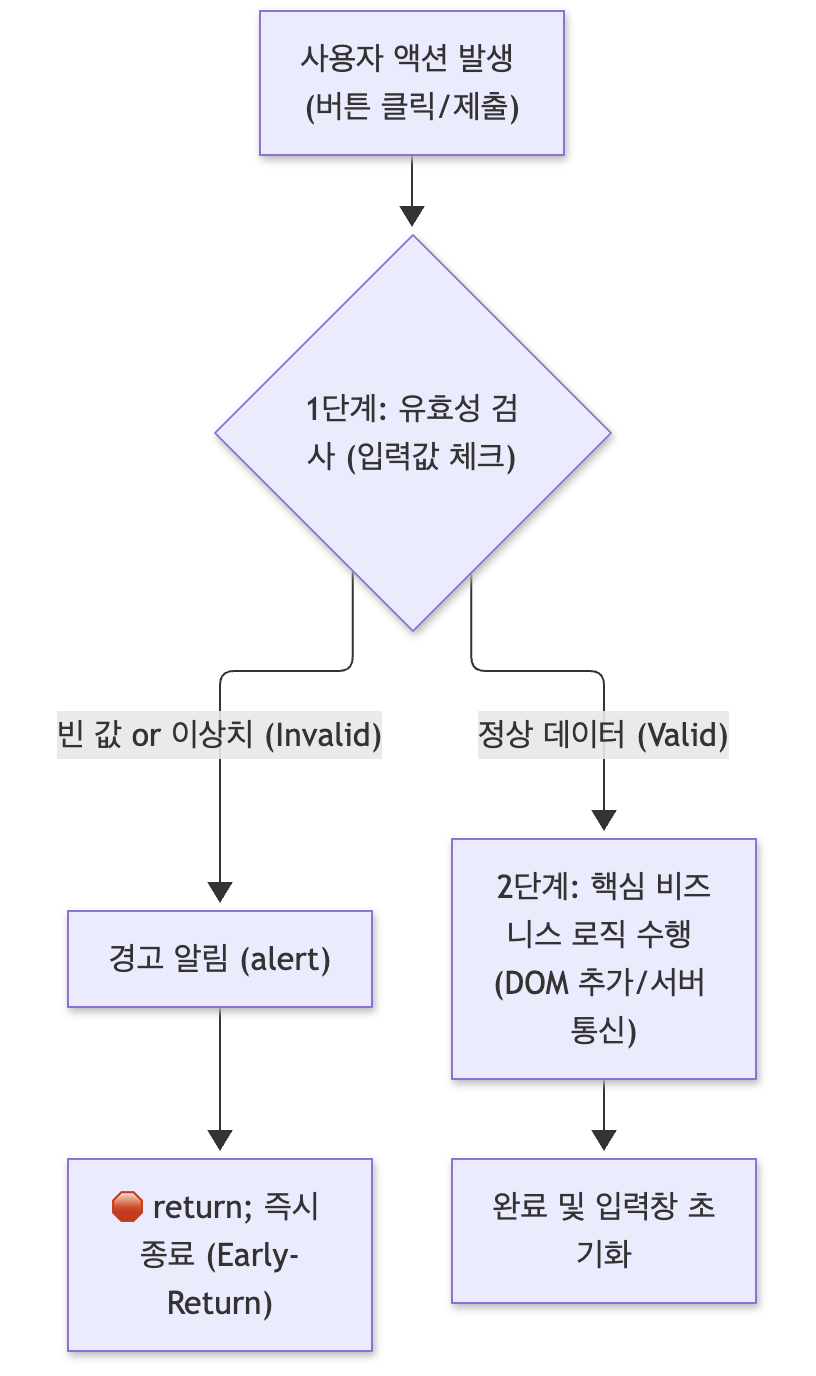
Note
🤖 머신러닝(AI) 관점에서의 비유:
머신러닝 모델에 학습 데이터를 주입하기 전, **데이터 전처리(Data Preprocessing)**를 거쳐 결측치(Null)나 이상치(Outlier)를 먼저 걸러내는 것과 완벽히 동일합니다.
쓰레기 데이터(비정상 값)가 핵심 모델에 들어가서 계산 에러나 오작동을 일으키는 것을 입구에서 원천 봉쇄하는 것입니다.
- 안정성 확보 (Bug Prevention):
- 빈 문자열(""), null, 음수, 비정상 포맷 값이 메인 로직으로 흘러 들어가 화면이 깨지거나 런타임 오류가 터지는 현상을 사전에 방지합니다.
- 가독성 향상 (Deep Nesting 방지):
- 조건마다 안쪽으로 깊숙이 들여쓰기(if { if { if { ... } } })하는 '피라미드 지옥(Pyramid of Doom)' 대신, 예외 상황을 초반에 잘라내어 코드의 깊이(Indent Level)를 1단계로 평탄하게 유지합니다.
function handleSubmit() {
  if (input.value !== "") {
    if (input.value.length >= 4) {
      // 핵심 로직 실행...
      console.log("저장 성공!");
    } else {
      alert("4자리 이상 입력해주세요.");
    }
  } else {
    alert("값을 입력해주세요.");
  }
}function handleSubmit() {
// 1. 빈 값 예외 처리 ➔ 즉시 종료
if (input.value.trim() === "") {
alert("이름을 입력하세요.");
return; // 함수 강제 종료! 아래 코드는 거들떠보지도 않음
}
// 2. 글자수 예외 처리 ➔ 즉시 종료
if (input.value.length < 4) {
alert("4자리 이상 입력하세요.");
return;
}
// 3. 모든 검문을 통과한 안전한 데이터만 핵심 로직 수행!
console.log("저장 성공:", input.value);
}- 순수 JavaScript 언어 스펙(ECMAScript): 변수, 조건문, 함수, 객체, 배열 등 순수한 문법과 계산 엔진 기능만 가지고 있습니다.
- Web API: **웹 브라우저 환경이 자바스크립트 엔진에게 선물로 제공하는 도구 상자(기능 모음)**입니다.
- 브라우저가 제공하므로 웹 페이지가 브라우저 기능(화면 그리기, 타이머, 로컬 저장소, 서버 네트워크 통신 등)과 상호작용할 수 있습니다.
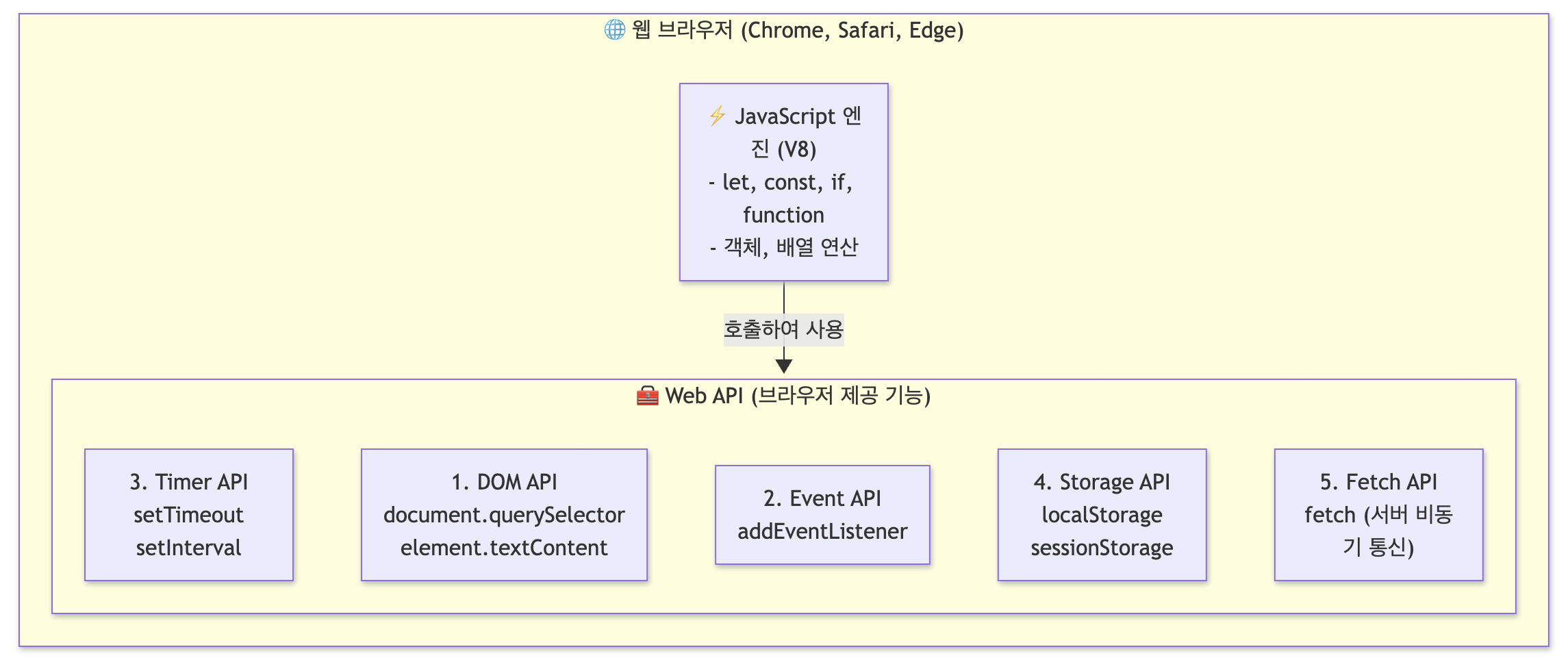
API 분류 대표 메서드 / 객체 주요 역할 및 사용 목적
| 1. DOM API | document.querySelector, element.textContent, createElement | HTML 요소를 선택하고, 내용을 바꾸고, 새 요소를 화면에 조작 |
| 2. Event API | element.addEventListener | 클릭, 입력, 키보드, 마우스 등 사용자의 모든 인터랙션 감지 |
| 3. Timer API | setTimeout, setInterval, clearTimeout, clearInterval | 시간 지연 후 실행, 주기적 반복 실행 등 시간 제어 |
| 4. Storage API | localStorage, sessionStorage | 브라우저에 데이터를 반영구적 또는 세션 동안 보관 |
| 5. Fetch API | fetch("https://api.example.com/data") | 새로고침 없이 백엔드 서버와 비동기로 데이터(JSON)를 송수신 |
- 역할: 지정한 시간(밀리초, 1000ms = 1초)이 지난 뒤에, 지정한 콜백 함수를 딱 한 번만 실행합니다.
// 3초(3000ms) 뒤에 콘솔 출력
setTimeout(function () {
  console.log("3초 후 실행");
}, 3000);

// 화살표 함수 한 줄 축약형
setTimeout(() => console.log("3초 후 실행"), 3000);강의 슬라이드에 등장한 모든 실습 과제의 문제, HTML 뼈대, JavaScript 완성 코드, 핵심 해설을 완벽하게 정리했습니다.
- 과제: 버튼을 클릭하면 브라우저 콘솔에 "버튼 클릭됨"을 출력하세요.
<button id="btn">클릭</button>const btn = document.querySelector("#btn");
btn.addEventListener("click", function () {
console.log("버튼 클릭됨");
});
// 💡 모던 화살표 함수 버전:
// btn.addEventListener("click", () => console.log("버튼 클릭됨"));- 과제: 버튼을 클릭하면 h1 태그의 텍스트를 "Hello JavaScript"로 바꾸고, 글자 색상은 빨간색으로 변경하세요.
<h1 class="text">Hello</h1>
<button id="change">변경</button>const h1 = document.querySelector(".text");
const button = document.querySelector("#change");
button.addEventListener("click", function () {
// 1. 텍스트 내용 변경
h1.textContent = "Hello JavaScript";
// 2. 인라인 글자 색상 스타일 변경
h1.style.color = "red";
});- 과제: 사용자가 비밀번호를 입력할 때마다 실시간으로 길이를 체크하여, 4자리 미만이면 빨간색으로 "4자리 이상 입력하세요.", 4자리 이상이면 파란색으로 "사용 가능한 비밀번호입니다."를 출력하세요.
<input type="password" id="pw-input" placeholder="비밀번호 입력">
<p id="result"></p>const input = document.querySelector("#pw-input");
const result = document.querySelector("#result");
function validatePassword() {
if (input.value.length < 4) {
result.textContent = "4자리 이상 입력하세요.";
result.style.color = "red";
} else {
result.textContent = "사용 가능한 비밀번호입니다.";
result.style.color = "blue";
}
}
// input 이벤트: 키를 누르거나 입력값이 변할 때마다 실시간 호출
input.addEventListener("input", validatePassword);- 과제: 박스 위에 마우스를 올리면 텍스트가 오렌지색(또는 배경이 skyblue), 마우스를 밖으로 내리면 원래대로 복구되게 만드세요.
<p id="box">마우스를 올려보세요</p>const box = document.querySelector("#box");
function highlightText() {
box.style.color = "orange";
box.style.border = "1px solid orange";
}
function resetText() {
box.style.color = "black";
box.style.border = "none";
}
box.addEventListener("mouseover", highlightText);
box.addEventListener("mouseout", resetText);const box = document.querySelector("#box");
function changeBackgroundColor(color) {
box.style.backgroundColor = color;
}
box.addEventListener("mouseover", () => changeBackgroundColor("skyblue"));
box.addEventListener("mouseout", () => changeBackgroundColor("orange"));- 과제: 사용자가 텍스트를 입력하고 확인 버튼을 누르면 환영 문구를 담은 <p> 태그를 동적으로 생성하여 결과 영역에 추가하세요. (빈 값 입력 시 얼리 리턴 처리)
<input type="text" id="name-input" placeholder="이름을 입력하세요">
<button id="submit-btn">확인</button>
<div id="result"></div>const input = document.querySelector("#name-input");
const button = document.querySelector("#submit-btn");
const result = document.querySelector("#result");
function printName() {
// 1. [얼리 리턴] 빈 값 검증: 공백 제거 후 빈 문자열이면 즉시 차단
if (input.value.trim() === "") {
alert("이름을 입력하세요");
return;
}
// 2. 기존 결과 영역 초기화
result.innerHTML = "";
// 3. 동적으로 새 <p> 태그 생성 및 내용 주입
const welcomeText = "환영합니다, " + input.value + " 님";
const p = document.createElement("p");
p.textContent = welcomeText;
// 4. 화면(DOM)에 자식 요소로 추가
result.appendChild(p);
// 5. 사용 편의를 위해 입력창 비우기
input.value = "";
}
button.addEventListener("click", printName);- 과제: "카운트다운 시작" 버튼을 누르면 5부터 1초마다 1씩 감소하고, 0이 되는 순간 카운트를 멈추고 화면에 "끝"을 출력하는 타이머를 만드세요. (중복 클릭 방지 포함)
<button id="start">카운트다운 시작</button>
<p id="result"></p>const startBtn = document.querySelector("#start");
const timeEl = document.querySelector("#result");
let time = 5;
let timerId = null; // 실행 중인 타이머 번호를 보관하는 변수
startBtn.addEventListener("click", function () {
// 🛡 1. 중복 실행 방지 가드 클로즈:
// 이미 타이머가 실행 중(timerId !== null)이면 추가 클릭을 완벽히 무시!
if (timerId !== null) return;
// 초기 시작 숫자 화면에 즉시 표시
timeEl.textContent = time;
// 2. 1초(1000ms)마다 동작하는 인터벌 등록
timerId = setInterval(function () {
time--; // 1초마다 1씩 감소
if (time === 0) {
// 0초 도달 시 종료 처리
timeEl.textContent = "끝";
clearInterval(timerId); // 타이머 반복 중단!
timerId = null; // 상태를 초기화하여 다시 시작할 수 있게 함
time = 5; // 다음 실행을 위해 시간 리셋
} else {
// 아직 시간이 남아있으면 남은 초 표시
timeEl.textContent = time;
}
}, 1000);
});┌────────────────────────────────────────────────────────────────────────┐
│ DOM & Event & Web API 치트시트 │
├────────────────────────────────┬───────────────────────────────────────┤
│ 개념 / 메서드 │ 핵심 기능 및 설명 │
├────────────────────────────────┼───────────────────────────────────────┤
│ return 생략 │ 모든 JS 함수는 return 없으면 │
│ │ 자동으로 undefined 를 반환한다! │
├────────────────────────────────┼───────────────────────────────────────┤
│ DOM (Document Object Model) │ 브라우저가 HTML을 파싱해 JS가 다룰 수 │
│ │ 있게 만든 메모리 상의 '객체 트리' │
├────────────────────────────────┼───────────────────────────────────────┤
│ HTML vs JS 역할 분담 │ 뼈대/공통 틀 = HTML │
│ │ 동적 상태/인터랙션/로직 = JS(DOM) │
├────────────────────────────────┼───────────────────────────────────────┤
│ document.querySelector(selector)│ CSS 선택자로 일치하는 첫 번째 요소 반환│
├────────────────────────────────┼───────────────────────────────────────┤
│ document.querySelectorAll(...) │ 일치하는 모든 요소를 NodeList로 반환 │
├────────────────────────────────┼───────────────────────────────────────┤
│ el.textContent = "내용" │ 태그 내부 순수 텍스트 안전하게 변경 │
├────────────────────────────────┼───────────────────────────────────────┤
│ el.style.camelCase = "값" │ 인라인 CSS 스타일 실시간 조작 │
├────────────────────────────────┼───────────────────────────────────────┤
│ document.createElement("태그") │ 메모리 상에 새로운 DOM 태그 객체 생성 │
├────────────────────────────────┼───────────────────────────────────────┤
│ parent.appendChild(child) │ 생성한 태그를 화면(부모 노드)에 부착 │
├────────────────────────────────┼───────────────────────────────────────┤
│ addEventListener("click", fn) │ 이벤트 발생 시 실행할 콜백 함수 등록 │
│ │ ⚠️ 절대 fn() 처럼 괄호 붙이지 말 것! │
├────────────────────────────────┼───────────────────────────────────────┤
│ () => { ... } (화살표 함수) │ function 키워드를 줄인 모던 간결 문법 │
├────────────────────────────────┼───────────────────────────────────────┤
│ Early-Return (조기 반환) │ 입구에서 유효성 검사 후 즉시 return; │
│ │ (Deep Nesting 방지 및 안정성 극대화) │
├────────────────────────────────┼───────────────────────────────────────┤
│ Web API 5대장 │ DOM, Event, Timer, Storage, Fetch │
├────────────────────────────────┼───────────────────────────────────────┤
│ setTimeout(fn, ms) │ ms(밀리초) 뒤에 fn 함수 딱 1회 실행 │
├────────────────────────────────┼───────────────────────────────────────┤
│ setInterval(fn, ms) │ ms(밀리초) 간격으로 fn 함수 무한 반복 │
├────────────────────────────────┼───────────────────────────────────────┤
│ clearInterval(timerId) │ 실행 중인 setInterval 반복 즉시 중단 │
├────────────────────────────────┼───────────────────────────────────────┤
│ if (timerId !== null) return; │ 버튼 연타 시 타이머 중복 생성 방지 │
└────────────────────────────────┴───────────────────────────────────────┘