🌐 Git & GitHub 심화: 원격 저장소와 협업 완벽 정리 노트
로컬 버전 관리를 넘어 **원격 저장소(Remote Repository)**를 활용한 다중 기기 동기화, Clone vs Fork, 그리고 Pull Request & 코드 리뷰 협업 프로세스 정리 가이드
📑 목차
- 핵심 복습: Branch & Merge
- 원격 저장소(Remote Repository)를 사용하는 이유
- GitHub와 레포지토리 초기 설정 3대 옵션
- 원격 저장소 연결과 동기화 명령어
- 협업의 핵심: Clone vs Fork 완벽 비교
- 팀 협업의 꽃: Pull Request (PR) & Code Review
- 💡 실전 명령어 치트시트
1. 핵심 복습: Branch & Merge
- Branch (브랜치): 기존 코드에서 독립적인 작업 공간을 만드는 것.
- 실험적이거나 단위 기능(Feature)을 개발할 때 안전한 격리 공간 제공.
- 작업한 내용이 마음에 들지 않거나 실패하면 그냥 브랜치를 삭제(git branch -d <이름>)하면 끝! 원본 코드에는 아무런 피해가 없습니다.
- Merge (병합): 한 브랜치에서 완료된 작업 내용을 다른 브랜치(주로 main 또는 develop)로 합치는 것.
- 명령어: git merge <합쳐올_브랜치이름> (합침을 받을 기준 브랜치로 이동한 후 실행)
1-2. 두 가지 병합 방식: Fast-Forward vs 3-Way Merge
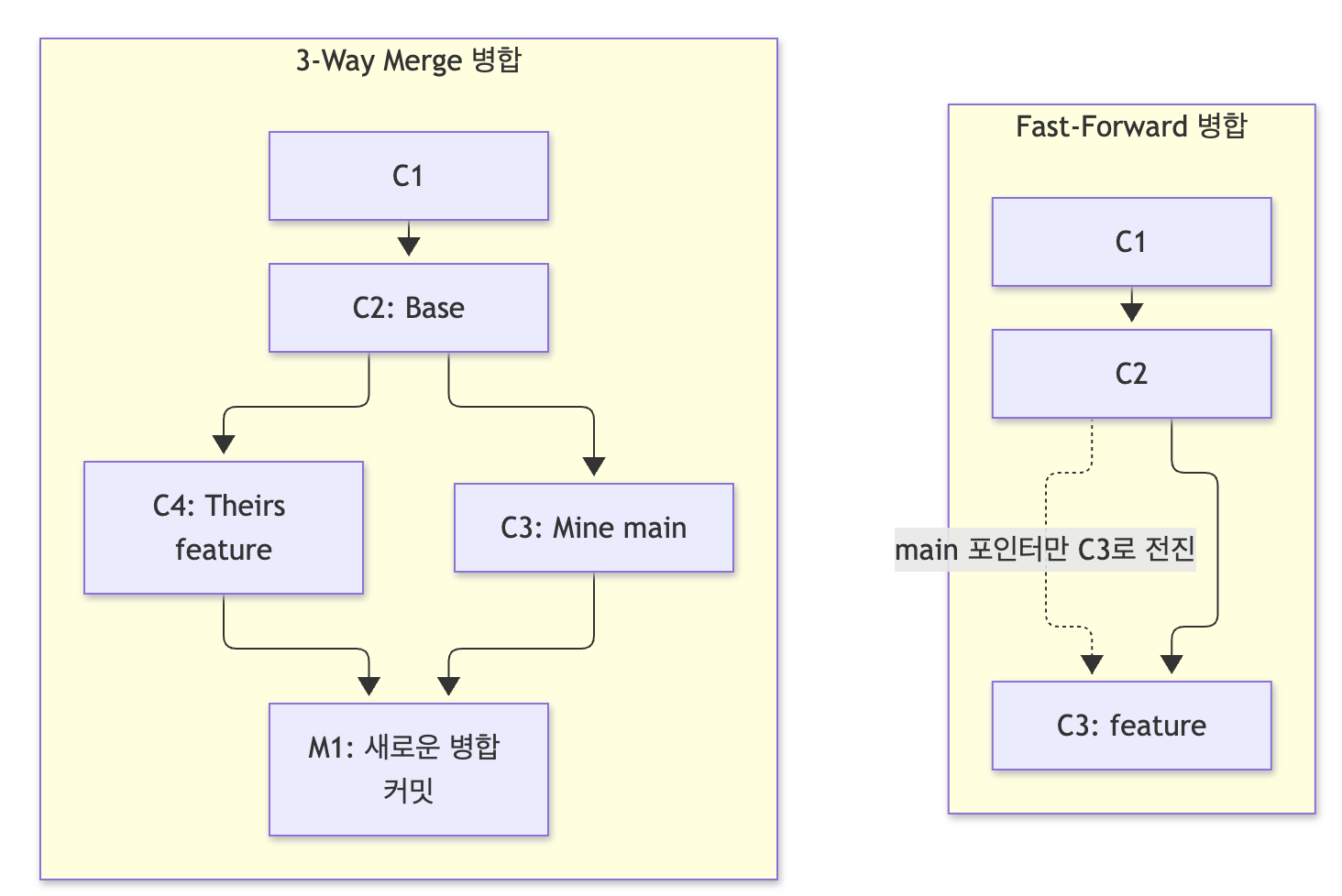
구분 Fast-Forward (빨리 감기) 3-Way Merge (3자 병합)
| 발생 조건 | 분기 이후 기준 브랜치에 변경이 없어 커밋 그래프가 단순한 일직선일 때 | 브랜치가 갈라진 후 양쪽 브랜치 모두에 새로운 커밋이 발생했을 때 |
| 동작 방식 | 별도의 커밋 없이 포인터만 앞으로 이동 | Base, Mine, Theirs를 비교하여 새로운 병합 커밋(Merge Commit) 생성 |
1-3. 충돌(Conflict)과 해결 원칙
- 충돌 원인: 서로 다른 두 브랜치에서 같은 파일의 같은 부분을 서로 다르게 수정한 경우 발생.
- 해결 원칙: Git이 자동으로 판단할 수 없으므로, **개발자가 직접 파일을 열어 충돌 코드를 선택·수정(마커 기호 삭제)한 뒤 git add & git commit**을 실행해야 합니다.
2. 원격 저장소(Remote Repository)를 사용하는 이유
- 코드 및 작업 이력의 자유로운 공유:
- 다중 기기 동기화: 회사 컴퓨터, 집 노트북 등 2개 이상의 장치에서 동일한 코드를 이어서 작업하고 싶을 때.
- 동료와의 협업: 전 세계 어디에 있는 개발자든 동일한 프로젝트 코드를 실시간으로 확인하고 기여 가능.
- 오픈소스(Open Source) 개발:
- 코드를 공개하여 전 세계 수천 명의 기여자와 함께 버그를 고치고 발전시킴 (예: React, Linux, Vue 등).
2-2. 원격 저장소의 4대 핵심 역할
           ┌─────────────────────────────────────────┐
           │      🌐 원격 저장소 (GitHub Repo)        │
           │   - 단일 진실 공급원 (Single Source)     │
           │   - 자동 안전 클라우드 백업             │
           └──────────────────┬──────────────────────┘
                              │
            ┌─────────────────┼─────────────────┐
            ▼                                   ▼
┌───────────────────────┐           ┌───────────────────────┐
│  💻 개발자 A (로컬 PC) │           │  💻 개발자 B (로컬 PC) │
│  git push / git pull  │           │  git push / git pull  │
└───────────────────────┘           └───────────────────────┘
- 인터넷에 존재하는 중앙 저장소: 시간과 장소에 구애받지 않고 언제 어디서나 접근 가능.
- 코드 공유의 중심: 여러 사람이 같은 코드를 기반으로 동시에 작업할 수 있는 통로.
- 완벽한 클라우드 백업: 로컬 컴퓨터가 고장 나거나 분실되어도 전체 커밋 히스토리가 안전하게 보존됨.
- 협업의 기준점 (Single Source of Truth): 어떤 코드가 공식 배포용 최신 버전인지 명확한 기준 제공.
3. GitHub와 레포지토리 초기 설정 3대 옵션
- Git 저장소를 호스팅해 주는 웹 서비스.
- 계정을 만든 후 새 Repository를 생성하면 고유한 **원격 저장소 주소(URL)**가 발급됩니다.
3-2. 새 저장소 생성 시 마주치는 3대 옵션
GitHub에서 **[New repository]**를 누르면 나오는 체크박스 3대 옵션의 정체:
[ ] Add a README file      ──▶ 프로젝트 안내서/설명서 문서 생성
[ ] Add .gitignore         ──▶ Git 추적 제외 목록 템플릿 설정
[ ] Choose a license       ──▶ 오픈소스 라이선스 및 저작권 규정
옵션명 설명 및 역할 실무 팁
| Add README | 프로젝트의 **소개서, 사용법, 설치 안내서(Documentation)**를 담는 README.md 파일을 자동 생성 | 로컬에 이미 작성한 코드를 처음 push할 때는 충돌 방지를 위해 체크 해제 권장! |
| Add .gitignore | 빌드 산출물(dist/), 패키지(node_modules/), 개인 비밀키(.env) 등 Git이 추적하지 않고 무시해야 할 목록을 정의하는 설정 파일 | 언어/프레임워크(Node, Python, Java 등) 템플릿을 선택하면 편리함 |
| Choose a license | 해당 코드의 저작권 및 사용 허가 범위를 규정 (MIT, Apache 2.0, GPL 등) | 누구나 자유롭게 사용/수정 가능한 MIT License가 가장 대중적 |
4. 원격 저장소 연결과 동기화 명령어
4-1. git remote add origin (주소 등록)
로컬 Git 저장소에게 원격 저장소의 위치(URL)를 알려주고 별칭을 붙여주는 명령어입니다.
# 원격 저장소 주소를 'origin'이라는 기본 별칭으로 등록
git remote add origin https://github.com/username/my-project.git

# 현재 연결된 원격 저장소 목록 및 주소 확인
git remote -v
[!NOTE] origin은 Git에서 관례적으로 사용하는 **기본 원격 저장소의 별명(Alias)**입니다.
4-2. git push & git pull (동기화 2대 축)
[내 컴퓨터 (로컬 저장소)] ──( git push )──▶ [GitHub (원격 저장소)]
[내 컴퓨터 (로컬 저장소)] ◀──( git pull )─── [GitHub (원격 저장소)]
1) git push (올리기)
- 내 로컬 저장소에 쌓인 커밋 이력을 원격 저장소로 업로드합니다.
# 로컬의 main 브랜치 이력을 원격(origin)의 main 브랜치로 업로드
git push origin main

# -u (upstream) 옵션을 주면 다음부터는 단순히 'git push'만 입력 가능
git push -u origin main
2) git pull (내려받아 합치기)
- 원격 저장소의 최신 변경사항을 다운로드한 후, 현재 작업 중인 내 로컬 브랜치에 자동으로 병합합니다.
git pull origin main5. 협업의 핵심: Clone vs Fork 완벽 비교
원격 저장소의 코드를 내 쪽으로 가져오는 두 가지 방식의 차이점을 명확히 정리합니다:
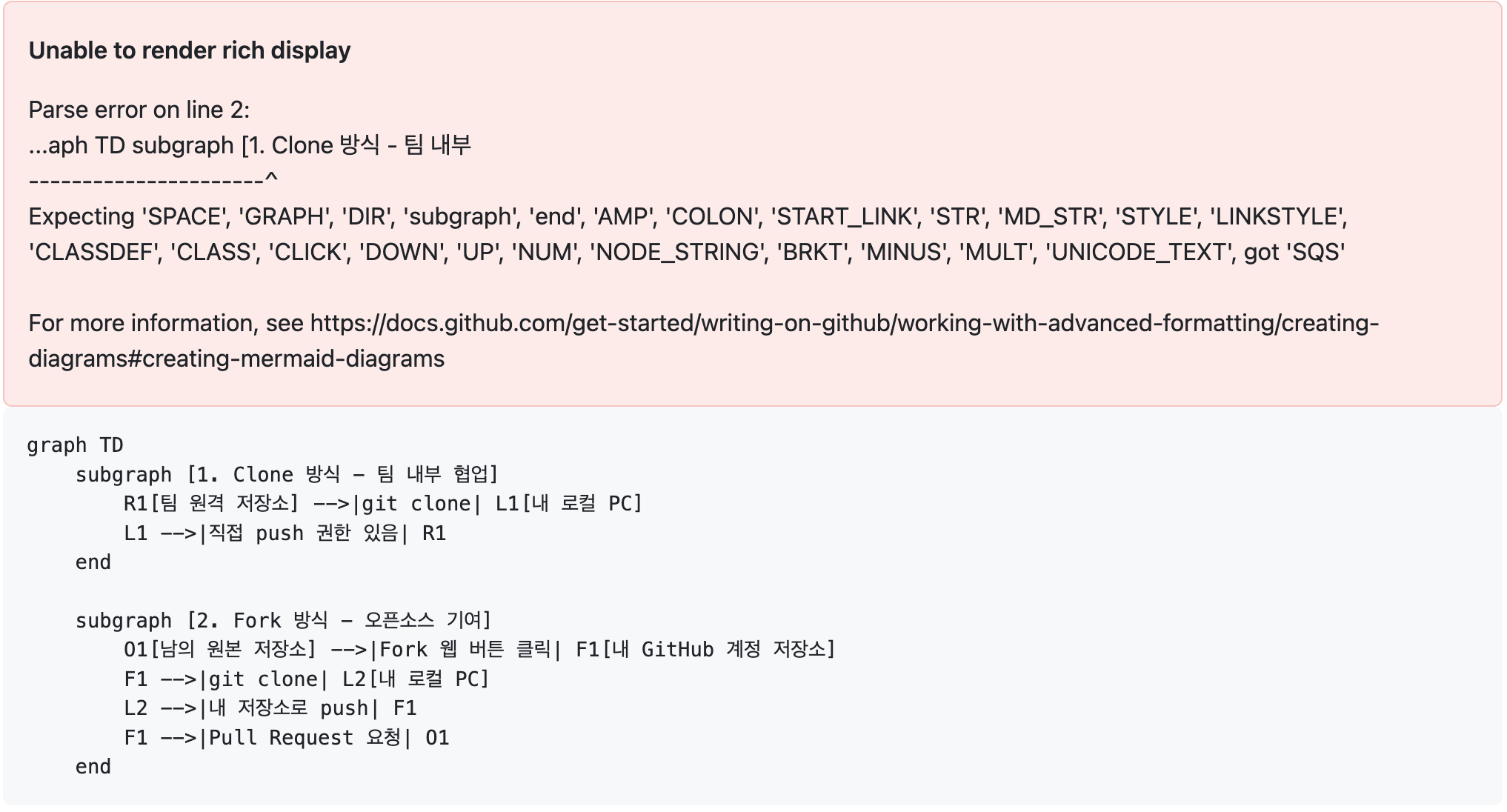
5-1. Clone (복제)
- 개념: 원격 저장소를 그대로 내 로컬 컴퓨터로 복제하여 다운로드.
- 특징:
- 해당 저장소의 팀원/멤버로서 직접 push할 수 있는 쓰기 권한이 있을 때 사용.
- 회사나 팀 프로젝트 같은 내부 협업에 주로 사용.
git clone https://github.com/team/project.git5-2. Fork (포크)
- 개념: 다른 사람의 GitHub 원격 저장소를 내 GitHub 계정으로 통째로 복사본을 떠오는 것.
- 특징:
- 원본 저장소에 직접 push할 권한이 없을 때 사용.
- 내 GitHub 계정으로 복사해 왔으므로 마음껏 수정 후, 원본 저장소에 **Pull Request(PR)**를 보내어 기여함.
- **오픈소스 기여(Contribution)**의 표준 방식!
5-3. 한눈에 보는 Clone vs Fork 비교표
비교 항목 Clone (클론) Fork (포크)
| 복사 대상 위치 | 원격 저장소 ➔ 내 로컬 컴퓨터(PC) | 남의 원격 저장소 ➔ 내 GitHub 계정(웹) |
| 실행 방식 | 터미널 명령어 (git clone <url>) | GitHub 웹사이트 상단의 [Fork] 버튼 클릭 |
| 원본 쓰기 권한 | 직접 push 권한이 있을 때 사용 | 직접 push 권한이 없을 때 사용 |
| 주 사용처 | 회사 업무, 팀 내부 프로젝트 협업 | 오픈소스 프로젝트 기여, 남의 코드 개인 학습 |
6. 팀 협업의 꽃: Pull Request (PR) & Code Review
- 정의: 내가 브랜치에서 작업한 변경 사항을 **"원본(또는 기준) 저장소에 반영(Merge)해 주세요!"라고 정중하게 요청(Request)**하는 협업 기능.
- 핵심 역할:
- 변경 내용 상세 설명: 어떤 문제를 해결했고 어떤 코드를 바꿨는지 문서화.
- 리뷰 요청: 동료 개발자에게 코드 검토(Reviewers) 지정.
- 병합 전 최종 안전 검증: 테스트 통과 여부 및 충돌 여부를 병합 전에 자동 검사.
"코드를 실제 서비스(main)에 병합하기 전에 팀원들이 함께 눈으로 확인하고 토론하는 과정"
- 버그 조기 예방: 작성자가 미처 발견하지 못한 엣지 케이스나 잠재적 오류를 동료가 사전에 발견.
- 코드 품질 및 가독성 유지: 중복 코드 제거, 성능 개선, 클린 코드 원칙 준수 유도.
- 팀 지식 및 규칙 공유: 팀의 컨벤션(코딩 스타일)을 일치시키고 프로젝트 노하우를 팀 전체로 전파.
6-3. 표준 GitHub 협업 사이클 (Lifecycle)
[1. 브랜치 생성] ──▶ [2. 작업 & commit] ──▶ [3. 내 브랜치 push]
       │
       ▼
[4. Pull Request 생성] ──▶ [5. 동료의 Code Review] ──▶ [6. 승인 & 최종 Merge]
- main에서 새 기능 브랜치 생성 (git switch -c feature/login)
- 기능 개발 후 로컬에 커밋 (git commit -m "feat: 카카오 로그인 추가")
- 원격 저장소로 브랜치 푸시 (git push origin feature/login)
- GitHub 웹에서 Compare & Pull Request 버튼 클릭하여 PR 작성
- 팀원들의 Code Review 진행 (댓글 토론 및 수정 커밋 반영)
- 리뷰 승인(Approve) 후 main 브랜치로 최종 병합(Merge Pull Request) 완료! 🎉
7. 💡 실전 명령어 치트시트
# 1. 원격 저장소 연동
git remote add origin <URL>              # 원격 저장소 주소 등록
git remote -v                             # 연결된 원격 주소 확인

# 2. 업로드 & 다운로드
git push origin <브랜치명>                 # 로컬 커밋을 원격에 올리기
git push -u origin main                   # 최초 업로드 시 기본 업스트림 지정
git pull origin <브랜치명>                 # 원격의 최신 변경사항 내려받기

# 3. 프로젝트 복제
git clone <URL>                           # 원격 저장소 전체를 내 PC로 복사

# 4. 브랜치 병합
git merge <가져올브랜치명>                 # 현재 브랜치로 대상 브랜치 병합
git branch -d <삭제할브랜치명>             # 병합 완료된 불필요 브랜치 삭제